


Portée d’application
Ce guide s’applique à Gate Web
Avant de commencer : Assurez-vous de disposer d’un compte Gate et d’être connecté
Temps estimé : 5 min
Objectif
Ce guide vous explique comment lier ou délier Google Authenticator ou Gate Authenticator sur Gate Web.
Lier un Authenticator
Étape 1 : Télécharger une application d’authentification
Gate prend en charge à la fois Google Authenticator et Gate Authenticator :
- Gate Authenticator : Téléchargez-le depuis la page officielle de téléchargement Gate
- Google Authenticator : Recherchez « Google Authenticator » dans l’App Store ou sur Google Play
Pour des instructions détaillées sur le téléchargement, consultez le guide « Comment télécharger Google/Gate Authenticator ».
Étape 2 : Accéder au Centre de sécurité
Cliquez sur « Profil » dans le coin supérieur droit, puis sélectionnez « Centre de sécurité » dans le menu déroulant.
Étape 3 : Accéder aux paramètres Google Authenticator
Dans le Centre de sécurité, repérez « Google Authenticator » et cliquez sur « Activer ». Copiez la clé secrète affichée à l’écran.
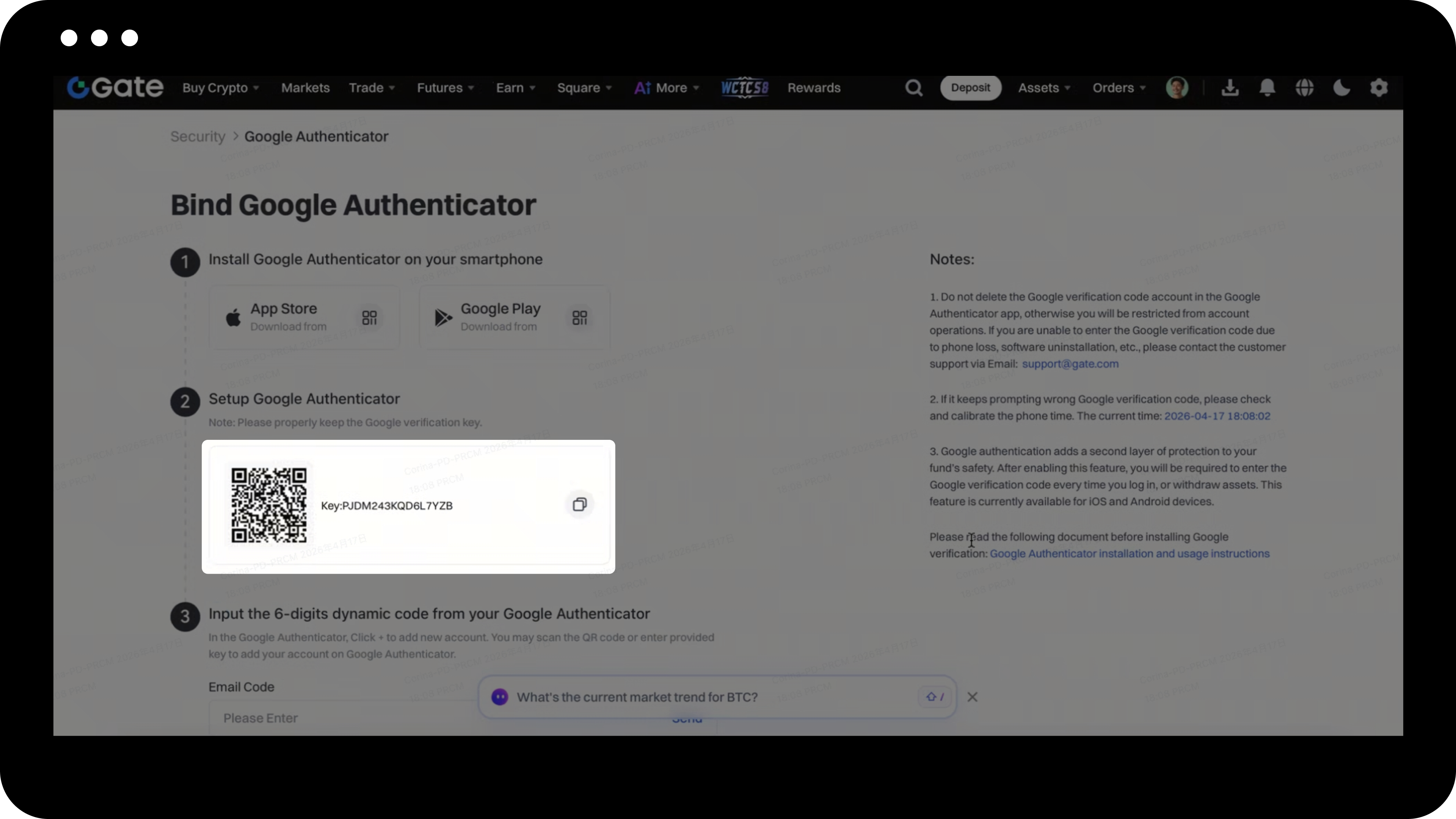
Étape 4 : Configurer votre application d’authentification
Ouvrez votre application Google Authenticator ou Gate Authenticator sur votre appareil mobile :
- Appuyez sur l’icône « + »
- Collez la clé secrète dans le champ « Clé »
- Saisissez le nom de votre compte Gate
- Appuyez sur « Terminer »
Étape 5 : Finaliser la liaison
Retournez sur la page de configuration Google Authenticator sur Gate Web :
- Saisissez le code de vérification à 6 chiffres généré par votre application d’authentification
- Complétez toute autre information requise
- Cliquez sur « Confirmer » pour terminer la liaison
Délier un Authenticator (si nécessaire)
Scénario 1 : Vous pouvez recevoir les codes de vérification normalement
- Connectez-vous au site web Gate.
- Rendez-vous dans [Centre de sécurité].
- Repérez Google Authenticator.
- Suivez les instructions à l’écran pour finaliser le processus de déliaison.
Scénario 2 : Impossible de recevoir les codes de vérification mais connexion possible
- Connectez-vous au site web Gate.
- Cliquez sur [Réinitialisation de la sécurité ].
- Suivez les instructions à l’écran pour vérifier votre identité.
- Soumettez la demande de déliaison.
- Attendez la vérification (elle sera effectuée sous 24h et le résultat vous sera envoyé par email).
Scénario 3 : Impossible de recevoir les codes de vérification et connexion impossible
- Les demandes de réinitialisation ne peuvent pas être lancées sur la version Web sans connexion.
- Veuillez utiliser l’application Gate pour continuer.
- Sur la page du code de vérification lors de la connexion via l’application, appuyez sur [impossible de vérifier ?].
- Suivez les instructions à l’écran pour soumettre la demande de déliaison.
Scénario 4 : Impossible de recevoir les codes de vérification et mot de passe oublié
- Ouvrez la page de connexion de l’application Gate et appuyez sur [Mot de passe oublié].
- Saisissez votre numéro de mobile/email enregistré et le code de vérification correspondant.
- Sur la page de vérification Google Authenticator, appuyez sur [impossible de vérifier ?].
- Suivez les instructions à l’écran pour soumettre la demande de déliaison.
Remarques
- L’authentificateur est requis pour la connexion, les retraits, les changements de mot de passe et d’autres opérations de sécurité.
- Si vous ne recevez fréquemment pas les codes SMS, il est recommandé d’activer un authentificateur.
- Si les codes de vérification sont souvent indiqués comme incorrects, vérifiez et synchronisez les paramètres horaires de votre téléphone.
- Les demandes de réinitialisation de sécurité sont examinées sous 24h, et le résultat est envoyé à votre adresse email enregistrée.
- Les utilisateurs Web qui ne peuvent pas se connecter doivent utiliser l’application Gate pour initier les demandes de réinitialisation de sécurité.
- Gate peut mettre à jour à tout moment les fonctionnalités du produit, les interfaces et les procédures de sécurité.
- Ces informations sont fournies à titre éducatif uniquement et ne constituent pas un conseil financier ou juridique.
FAQ
Q1 : Que faire si mes codes d’authentification sont indiqués comme incorrects ?
R : Commencez par vérifier les paramètres horaires de votre téléphone et assurez-vous qu’ils sont bien synchronisés. Les codes d’authentification sont basés sur l’heure et nécessitent une synchronisation précise de l’appareil. Si le problème persiste, vérifiez que vous saisissez le code depuis la bonne entrée Gate dans votre application d’authentification.
Q2 : Puis-je délier mon authentificateur si j’ai perdu l’accès à mon téléphone ?
R : Oui. Si vous pouvez vous connecter à votre compte, cliquez sur « Réinitialisation de la sécurité » dans le Centre de sécurité et suivez les instructions. Si vous ne pouvez pas vous connecter via le Web, vous devez utiliser l’application Gate pour initier la demande de réinitialisation en appuyant sur « Impossible de vérifier » sur la page du code de vérification. L’examen sera effectué sous 24h.
Q3 : Puis-je utiliser Google Authenticator et Gate Authenticator en même temps ?
R : Vous ne pouvez lier qu’un seul authentificateur à la fois à votre compte Gate. Cependant, vous pouvez utiliser soit Google Authenticator, soit Gate Authenticator – les deux fonctionnent avec la même clé secrète. Si vous souhaitez passer de l’un à l’autre, vous devrez d’abord délier l’authentificateur actuel.
Le contenu présenté ici est fourni à titre informatif et éducatif uniquement et ne constitue en aucun cas un conseil financier, d'investissement, de trading ou juridique, ni une offre ou une sollicitation d'achat ou de vente de tout actif numérique. Gate ne donne aucune garantie expresse ou implicite quant à l'exactitude, l'exhaustivité ou l'actualité des informations contenues dans ce Les fonctions des produits, les interfaces, les règles et les structures tarifaires peuvent être modifiées ou ajustées à tout moment. Veuillez vous référer aux dernières annonces ainsi qu'aux informations affichées sur la plateforme Gate pour obtenir les détails les plus précis.
Les investissements en actifs numériques comportent des risques importants, et les prix peuvent connaître d'importantes fluctuations. Vous pouvez perdre la totalité de votre investissement. Veillez à prendre vos décisions avec prudence, en fonction de votre situation financière et de votre tolérance au risque, après avoir pleinement compris les risques associés. Si nécessaire, il est recommandé de consulter un conseiller financier ou juridique indépendant.
Pour plus d'informations sur les risques potentiels, veuillez consulter la déclaration des risques et les conditions d'utilisation de Gate.
